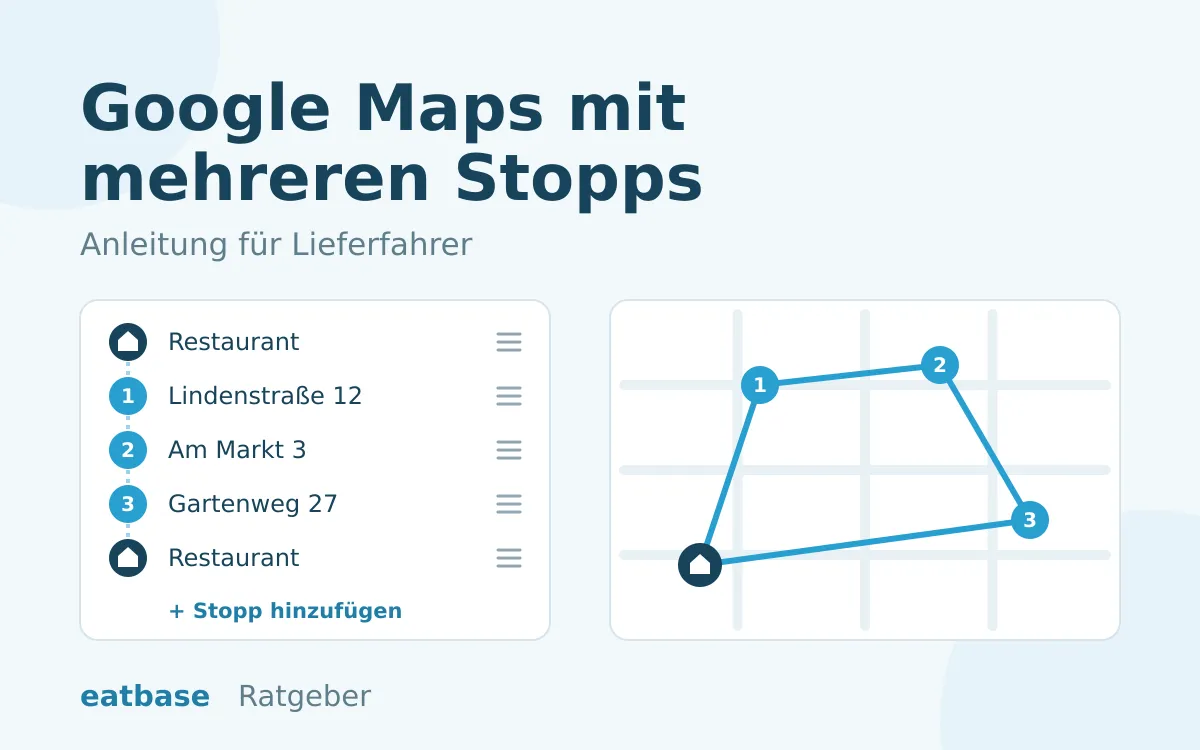
Stand: November 2026. In vielen kleinen Lieferdiensten läuft die Tour so: Der Fahrer nimmt drei Tüten und drei Bons, tippt die erste Adresse in Google Maps, fährt hin, tippt die zweite ein, fährt weiter. Das klappt, kostet aber an jeder Tür Zeit, und die Reihenfolge entsteht eher nach Gefühl als nach Plan.
Wir haben über viele Jahre Restaurants beim Bestellsystem und bei der Lieferung begleitet, zuerst mit GloriaFood, heute mit eatbase. Google Maps mit Zettel ist dabei der häufigste Startpunkt, und für zwei, drei Bestellungen am Abend ist das völlig in Ordnung. Wie du Google Maps dafür am besten nutzt, wo die Grenzen liegen und ab wann sich eine Fahrer-App lohnt, zeigen wir hier. Den größeren Rahmen, also wann du Bestellungen bündelst und was eine Tour kostet, findest du im Hauptartikel dieser Reihe: Lieferrouten planen als Restaurant.
Mehrere Stopps in der Google-Maps-App einrichten
Google Maps kann eine Route mit mehreren Zielen berechnen. Laut Google-Maps-Hilfe geht das am Android-Handy und am iPhone gleich:
- Google Maps öffnen und die erste Lieferadresse suchen.
- Unten auf „Route“ tippen.
- Oben rechts das Dreipunkt-Menü öffnen und „Zwischenstopps bearbeiten“ wählen.
- Die nächste Adresse eingeben. Das wiederholst du für jede weitere Bestellung.
- Mit „Fertig“ bestätigen und die Navigation starten.
Die Reihenfolge änderst du, indem du ein Ziel am Symbol „Neu anordnen“ gedrückt hältst und an die gewünschte Stelle ziehst.
Drei Dinge solltest du wissen:
- Höchstens neun Zwischenstopps, das Endziel zählt mit. Für eine normale Liefertour reicht das.
- Nur mit Auto, Fahrrad oder zu Fuß. Für öffentliche Verkehrsmittel gibt es keine Route mit mehreren Zielen.
- Die Reihenfolge legst du selbst fest. Die Hilfe beschreibt keine automatische Sortierung. Google Maps fährt die Stopps in der Reihenfolge, in der sie in der Liste stehen.
Die Menünamen ändern sich mit neuen Versionen der App gelegentlich. Findest du „Zwischenstopps bearbeiten“ nicht, such im Dreipunkt-Menü der Route nach einem Eintrag mit „Stopp“ oder „Ziel“.
Am Computer planen
Am Computer geht es ähnlich, und das ist praktisch, wenn jemand im Restaurant die Tour vorbereitet:
- Google Maps im Browser öffnen und auf „Routenplaner“ klicken.
- Als Start dein Restaurant eintragen, als Ziel die erste Lieferadresse.
- Unter den Zielen auf „Ziel hinzufügen“ klicken und die weiteren Adressen eintragen.
- Die Ziele mit der Maus in die richtige Reihenfolge ziehen.
Auch hier gilt die Grenze von neun Zwischenstopps, und auch hier bestimmst du die Reihenfolge. Der Haken im Alltag: Die Route liegt dann am Computer, der Fahrer braucht sie aber auf dem Handy. Bei zwei oder drei Stopps ist es meist schneller, wenn der Fahrer die Tour gleich selbst in der App anlegt.
Faustregeln für die Reihenfolge
Weil Google Maps die Reihenfolge nicht für dich wählt, hängt viel an der Person, die sie festlegt. Diese Regeln haben sich bewährt:
- Erst die dringendste Bestellung. Wer am längsten wartet oder wem du die früheste Zeit zugesagt hast, kommt nach vorne. Ein paar hundert Meter Umweg sind besser als ein verärgerter Stammgast.
- Dann in einer Richtung weiter, nicht im Zickzack. Liegen zwei Adressen in derselben Ecke, fährst du sie direkt hintereinander. Eine Tour, die zweimal über dieselbe Kreuzung führt, hat meist eine schlechte Reihenfolge.
- Den Rückweg mitdenken. Der letzte Stopp sollte möglichst nicht am anderen Ende des Liefergebiets liegen. Sonst ist der Fahrer lange unterwegs, bevor er die nächste Tour übernehmen kann.
- Ortskenntnis schlägt Karte. Einbahnstraßen, Baustellen, Hinterhöfe ohne Parkplatz: Ein Fahrer, der seine Gegend kennt, darf die Reihenfolge ändern.
- Lieber zwei kurze Touren als eine lange. Bei vier oder mehr Stopps wartet der letzte Gast schnell zu lange. Wie groß eine Tour sein darf, hängt auch an der Warmhaltetasche.
Wie stark sich das Bündeln rechnet, kannst du mit dem Liefergebühr-Rechner grob nachvollziehen. Er geht von einer Bestellung pro Fahrt aus. Fährt dein Fahrer zwei Bestellungen in einer Tour, sinken die Kosten je Bestellung deutlich. Mehr dazu im Artikel Mindestbestellwert und Liefergebühr richtig festlegen.
Wo Google Maps für einen Lieferdienst an Grenzen stößt
Google Maps ist ein sehr gutes Navi. Für die Organisation eines Lieferdienstes ist es nicht gebaut. Das merkst du vor allem am Freitagabend:
- Keine beste Reihenfolge. Bei drei Stopps hat man sie noch im Kopf. Bei fünf gibt es 120 mögliche Reihenfolgen, und niemand rechnet die im Stress durch.
- Adressen abtippen. Jede Adresse vom Bon abzuschreiben kostet Zeit und führt zu Fehlern, zum Beispiel bei der Hausnummer oder bei gleichen Straßennamen in Nachbarorten.
- Neue Bestellung unterwegs heißt neu planen. Kommt eine Bestellung dazu, muss der Fahrer die Route anhalten und von Hand ändern.
- Das Restaurant sieht nichts. Wo der Fahrer gerade ist und wann er zurückkommt, weiß in der Küche niemand, außer man ruft an.
- Der Gast weiß nicht, wann es kommt. Er sieht keine Ankunftszeit und ruft im Zweifel im Restaurant an.
- Kein Kassieren, keine Abrechnung. Welcher Betrag an welcher Tür offen ist und wie viel Bargeld der Fahrer am Ende abgibt, steht auf Zetteln.
- Mehrere Fahrer aufteilen geht nicht. Wer welche Bestellungen mitnimmt, entscheidet jemand am Pass nach Gefühl.
Bei ein, zwei Fahrern und wenigen Bestellungen kann man damit leben. Wenn du aber merkst, dass am Wochenende Tüten auf dem Pass warten, Gäste nachfragen und die Abrechnung abends nicht aufgeht, lohnt sich ein Werkzeug, das genau für diese Arbeit gemacht ist.
How the eatbase driver app does it
Mit der Fahrer-App von eatbase behalten deine Fahrer ihr gewohntes Navi, aber alles drumherum läuft von selbst. Sie ist im Pro-Tarif ohne Aufpreis enthalten, deine Fahrer laden sie kostenlos auf ihr Handy, Android ab Version 8 oder iPhone ab iOS 17.
Keine Adresse mehr abtippen. Der Fahrer scannt den QR-Code auf dem Bon jeder Tüte, und die Bestellung steht in seiner Tour. Bestellungen von Lieferplattformen oder vom Telefon kommen per Adresseingabe oder per Foto vom Bon dazu, die App liest Adresse und Betrag selbst aus.
Die Reihenfolge wird berechnet, auf echten Straßen. Bis acht Stopps rechnet eatbase alle möglichen Reihenfolgen durch und nimmt die beste. Was „beste“ heißt, legst du fest: möglichst pünktlich gegenüber der zugesagten Zeit, möglichst schnell beim Gast oder möglichst kurze Strecke, etwa mit dem Fahrrad. Kennt dein Fahrer eine Abkürzung, darf er die Reihenfolge ändern, wenn du das erlaubst.
Navigation mit einem Tipp. Für jeden Stopp startet die App Google Maps, Waze oder auf dem iPhone auch Apple Karten mit der richtigen Adresse. Auf dem iPhone stehen Straße, Ankunft und Betrag auf dem Sperrbildschirm und in der Dynamic Island, auf Android in einer kleinen Blase über der Navigation.
Kassieren und weiter. An der Tür sieht der Fahrer den offenen Betrag groß, tippt den erhaltenen Betrag ein und dann „Zugestellt“. Die Navigation zum nächsten Stopp startet sofort.
Das Küchendisplay plant mit. Mit dem Knopf „Ausliefern“ schlägt das Küchendisplay vor, welche fertigen oder bald fertigen Lieferungen ein freier Fahrer zusammen mitnimmt. Dabei achtet es darauf, dass jede weitere Bestellung nur wenig Umweg kostet und die dringendste nicht zu spät ankommt. Sind mehrere Fahrer frei, teilt es die Bestellungen auf. Ein Tipp, und die Tour ist auf dem Handy des Fahrers.
Der Gast weiß Bescheid. Auf seiner Bestellstatus-Seite sieht er, wie viele Stopps noch vor ihm liegen. Ist er als Nächstes dran, sieht er den Fahrer auf einer Karte und eine laufend aktualisierte Ankunftszeit. Andere Adressen und den Namen des Fahrers sieht er nie.
Fair zum Fahrer. Der Standort wird nur während einer laufenden Tour übertragen, gespeichert wird nur der letzte Punkt, nach der Tour wird er gelöscht. Ein Bewegungsprofil entsteht nicht. Und wenn das Netz weg ist, fährt der Fahrer einfach weiter, die App schickt alles nach, sobald wieder Empfang da ist.
Abends stimmt die Kasse. Am Ende der Schicht zeigt die App, wie viel Bargeld abzugeben ist, dazu Karte, Online, Trinkgeld und jede einzelne Lieferung.
Bons scannen, losfahren, abhaken
Die eatbase Fahrer-App berechnet die beste Reihenfolge, startet die Navigation mit einem Tipp und zeigt den Betrag an jeder Tür. Deine Gäste sehen, wann ihr Essen kommt. Im Pro-Tarif ohne Aufpreis, für Android und iPhone.
Frequently asked questions
Wie viele Stopps kann ich in Google Maps hinzufügen? Laut Google-Maps-Hilfe bis zu neun Zwischenstopps, das Endziel zählt mit. Das gilt in der App und am Computer.
Sortiert Google Maps die Stopps automatisch in die beste Reihenfolge? Die Google-Maps-Hilfe beschreibt keine automatische Sortierung. Die Stopps werden in der Reihenfolge angefahren, in der sie in der Liste stehen. Du kannst sie per Ziehen umsortieren.
Geht eine Route mit mehreren Stopps auch mit dem Fahrrad? Ja. Laut Hilfe gibt es mehrere Ziele für alle Fortbewegungsarten außer öffentlichen Verkehrsmitteln und Flügen.
Was mache ich, wenn unterwegs eine neue Bestellung dazukommt? In Google Maps musst du die Route von Hand ändern und einen Stopp hinzufügen. Oft ist es besser, die neue Bestellung in die nächste Tour zu nehmen. Mit der eatbase Fahrer-App schlägt das Küchendisplay vor, welche Bestellungen zusammenpassen, sobald ein Fahrer frei ist.
Brauchen meine Fahrer für die eatbase Fahrer-App ein neues Handy oder Navi? Nein. Die App läuft auf dem eigenen Handy des Fahrers oder einem Diensthandy, Android ab Version 8 oder iPhone ab iOS 17. Navigiert wird weiter mit Google Maps, Waze oder Apple Karten.
Conclusion
Für zwei oder drei Bestellungen ist Google Maps mit Zwischenstopps eine gute, kostenlose Lösung: Route anlegen, Adressen eintragen, Reihenfolge mit den Faustregeln oben selbst festlegen. Die Grenzen kommen, wenn mehrere Fahrer unterwegs sind, Bestellungen nachkommen und abends die Kasse stimmen muss. Dann nimmt dir eine Fahrer-App das Abtippen, die Reihenfolge und die Abrechnung ab. Wie du deine Touren insgesamt planst, liest du im Hauptartikel Lieferrouten planen als Restaurant, und alles zur App findest du auf der Seite Fahrer-App.
Hinweis: Die Anleitung zu Google Maps beruht auf der Google-Maps-Hilfe, abgerufen am 17. November 2026. Menünamen und Grenzen können sich mit neuen Versionen ändern. Verbindlich sind die Angaben von Google.